
WordPressブログを開設したものの、管理画面を見て「次は何を設定すればいいの?」と手が止まっていませんか。
私もエックスサーバーでWordPressを開設した直後はCocoonの設定、固定ページ、アクセス解析など、やることの多さに戸惑いました。
そこで本記事では、実際に「副業ファンタジー」で行った初期設定を、後から変えると面倒な順にまとめます。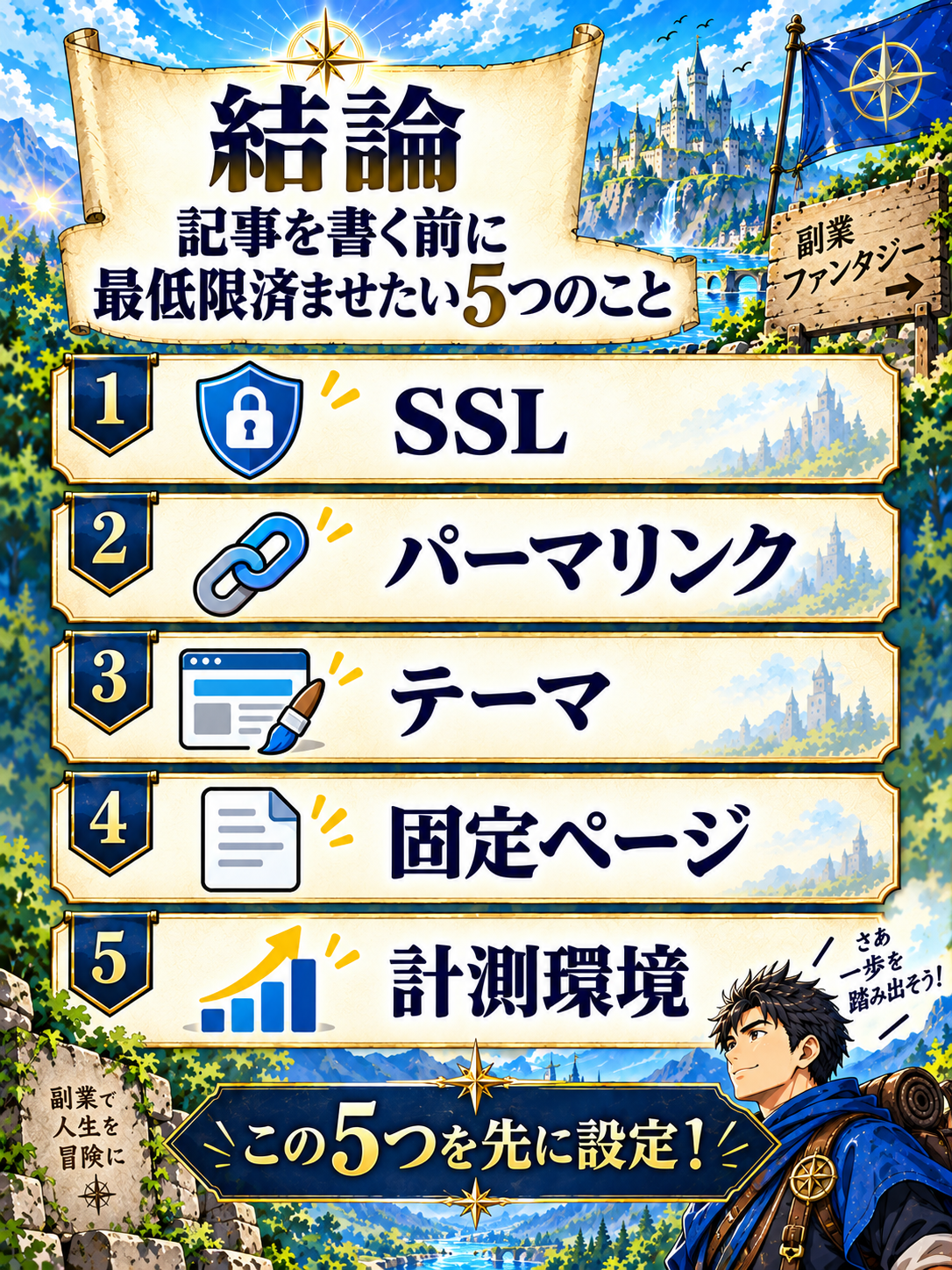
すべてを完璧にしてから始める必要はありません。
まだWordPressを開設していない方は、先に【2026年版】会社員の副業ブログの始め方|エックスサーバー×CocoonでWordPressを開設した全手順をご覧ください。
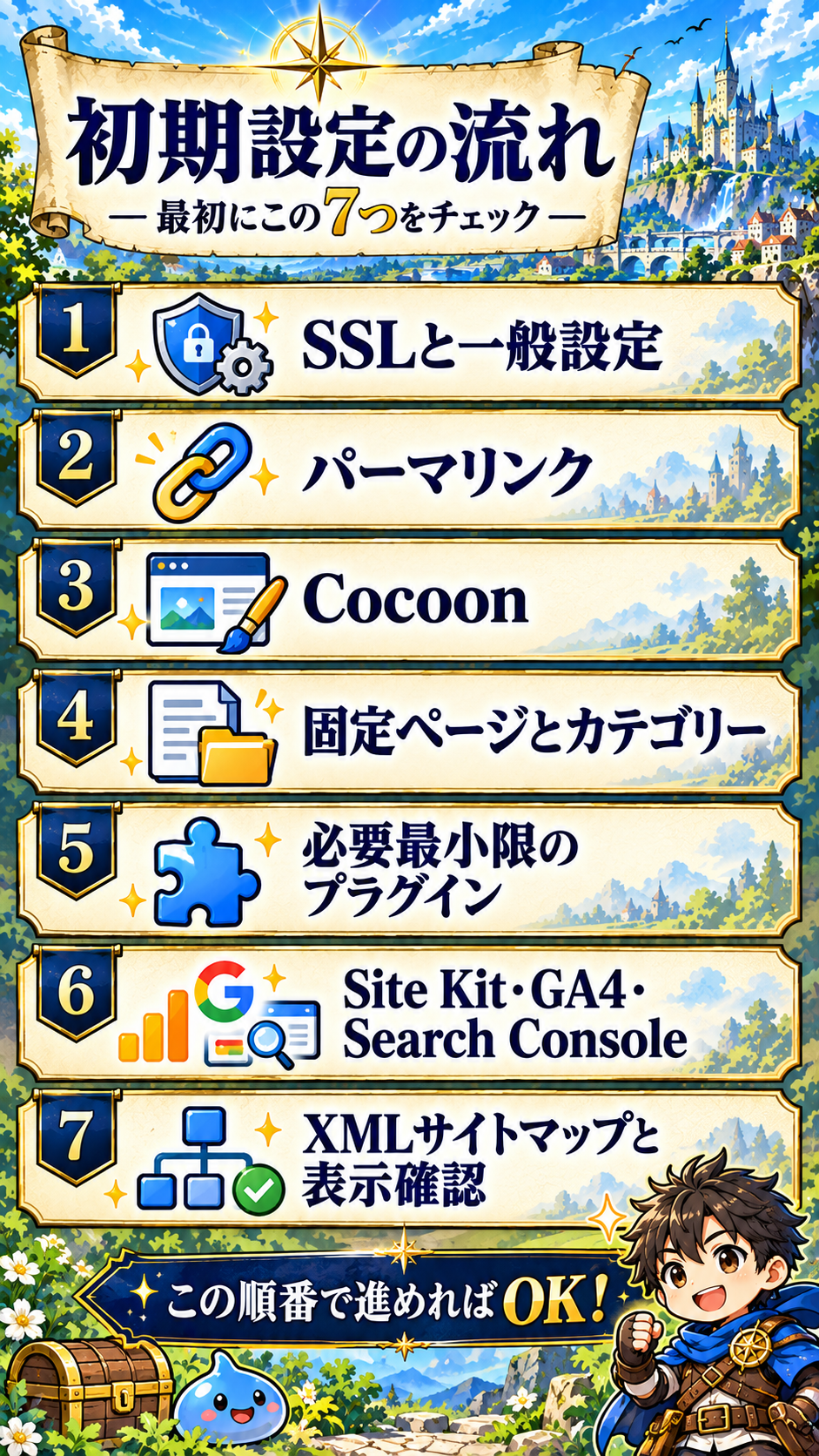
WordPress開設後の初期設定チェックリスト
| 優先度 | 設定 | 目安 |
|---|---|---|
| 最優先 | SSL・一般設定・パーマリンク | 15分 |
| 最優先 | Cocoonの確認 | 15分 |
| 公開前 | 固定ページ・カテゴリー | 60分 |
| 当日中 | プラグイン・セキュリティ | 30分 |
| 当日中 | Site Kit・GA4・Search Console | 30〜60分 |
| 公開後 | サイトマップ・表示確認 | 20分 |
所要時間は合計2〜3時間ほどが目安です。
時間がなければ、まず「最優先」の項目だけ終わらせましょう。
1. SSL化とWordPressの一般設定を確認する
最初に、サイトがSSL化されているか確認します。
ブラウザのアドレスが https:// で始まっていればOKです。
エックスサーバーの「WordPressクイックスタート」を利用した場合は、通常は自動で設定されます。
次に、WordPress管理画面の「設定」→「一般」で次の項目を確認します。
- サイトのタイトル
- キャッチフレーズ
- WordPressアドレスとサイトアドレスが https になっているか
- 管理者メールアドレス
- タイムゾーンが「東京」になっているか
注意:WordPressアドレスとサイトアドレスは、よく分からないまま変更しないでください。入力を誤ると管理画面に入れなくなることがあります。
2. パーマリンクを「投稿名」にする
パーマリンクは記事ごとのURLです。「設定」→「パーマリンク」で「投稿名」を選び、変更を保存します。
記事公開後にURLを変えると、過去のリンクが切れたり、検索評価を引き継ぐための転送設定が必要になったりします。
そのため、パーマリンクは最初の記事を書く前に決めておくのがおすすめです。
記事を公開するときは、日本語の長いURLを避け、内容が伝わる短い英単語にします。この記事なら wordpress-after-setup のような形です。
3. Cocoonを有効化して最低限だけ整える
「外観」→「テーマ」で、Cocoonの子テーマが有効になっているか確認します。
子テーマを使うと、親テーマを更新しても自分のカスタマイズを残しやすくなります。
Cocoonは高機能なので、最初から全項目を触る必要はありません。
まずは次の4点で十分です。
- サイトロゴとヘッダー
- 本文の文字サイズと読みやすさ
- OGP・SNSシェア設定
- モバイル表示
デザインに時間をかけすぎると記事公開が遅れます。
70点ぐらいでスタートし、記事を書きながら少しずつ整える方が続けやすいと個人的には感じました。
4. 信頼に関わる固定ページを作る
副業ブログでは、記事だけでなく運営者が分かるページも大切です。
私は次の固定ページを用意しました。
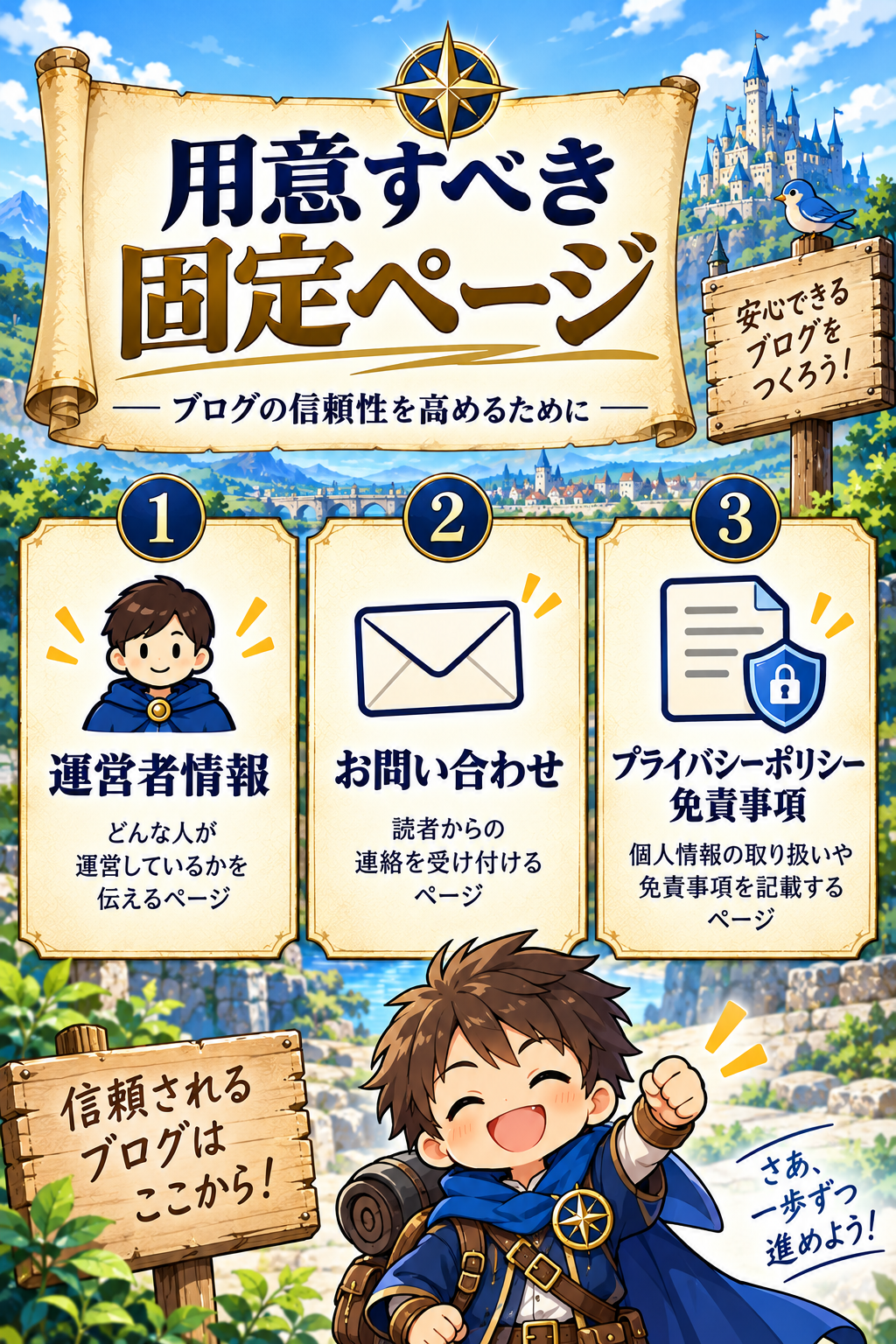
アフィリエイトを行う場合は、広告を利用していることが読者に分かるように表記します。
お問い合わせフォームは Contact Form 7 などで作成できます。
フォームを置いたら、自分宛てにテスト送信して届くか確認しましょう。
メールの送信先は、デフォルトだとWordpressの「設定」→「一般」→「管理者メールアドレス」に表示されているメールアドレスになっています。
5. カテゴリーを増やしすぎない
カテゴリーはブログの本棚のようなものです。
最初は3〜5個程度に絞ると、読者にも検索エンジンにもテーマが伝わりやすくなります。
「副業ファンタジー」では、次の5カテゴリーを並列で運用しています。
- 副業実践記
- ブログ運営
- AI活用
- アフィリエイト
- ツール・サービス
最初から細かく分けるより、記事が増えてから必要に応じて見直す方が管理しやすいと思います。
6. プラグインは必要最小限にする
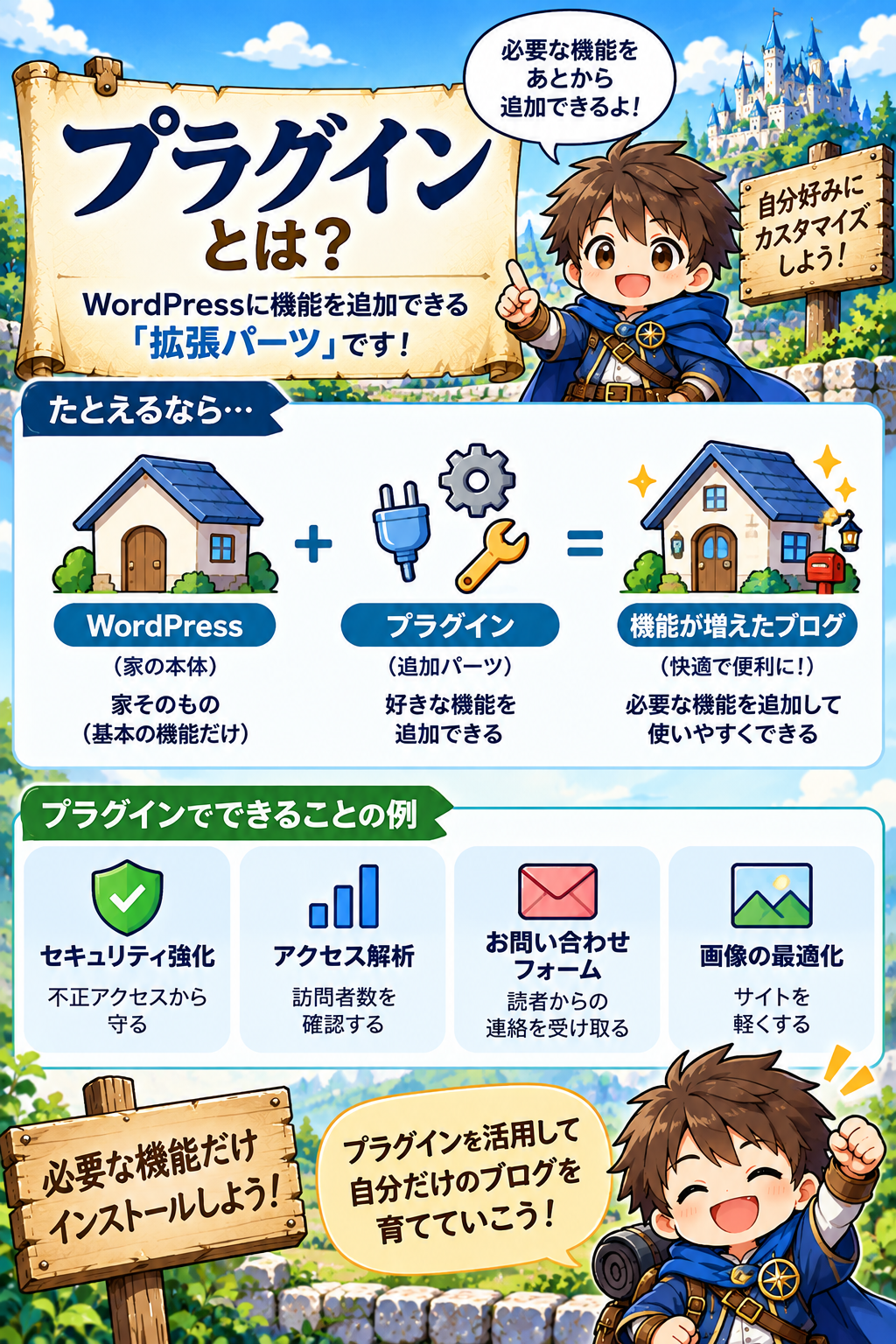
プラグインは便利ですが、増やしすぎると表示速度の低下や機能の競合につながるとチャッピーに教えてもらいました。
なので、役割が重複していないかを確認し、必要なものだけ導入します。
最初に考える役割は、次の4つです。
- セキュリティ
- お問い合わせフォーム
- アクセス解析・検索状況の確認
- バックアップ
なお、WordpressのテーマであるCocoonには色んな機能が備わっているため、同じ役割のプラグインを導入しないようにしましょう。
プラグインの説明は英語で書かれていることも多いので、このプラグインはどういうものだろうと疑問に思ったら、チャッピーに聞けば詳しく解説してくれます。
ネットで調べるよりもそっちの方が早いので、何かわからないことがあれば、あなたが使っている生成AIに聞いてみてください。
WordPress本体・テーマ・プラグインをこまめに更新するのが面倒くさいので、私は自動更新を有効化しています。
7. Site KitでGA4とSearch Consoleを連携する
私はGoogle公式プラグイン「Site Kit by Google」を使い、Googleアナリティクス(GA4)とGoogle Search Consoleを連携しました。
GA4では「どのページが読まれたか」、Search Consoleでは「どんな検索語で表示・クリックされたか」を確認できます。役割が違うため、ブログ運営では両方を使います。
- 「プラグイン」→「新規プラグインを追加」で Site Kit を検索
- インストールして有効化
- Googleアカウントでログイン
- 画面の案内に沿ってSearch Consoleを接続
- 続いてアナリティクスを接続し、GA4プロパティを確認
連携後は、Site Kitの設定画面でSearch Consoleとアナリティクスが「接続済み」になっていることを確認します。
アクセスデータが表示されるまで時間がかかることがありますので、数時間経っても表示されない場合は翌日に再度確認してみてください。
8. XMLサイトマップをSearch Consoleに送信する
XMLサイトマップは、サイト内のページを検索エンジンに伝える案内図です。WordPressには標準のXMLサイトマップがあり、通常は次のURLで確認できます。
https://あなたのドメイン/wp-sitemap.xml
URLをブラウザで開いて表示を確認したら、Search Consoleの「サイトマップ」から wp-sitemap.xml を送信します。
ステータスが「成功しました」になれば完了です。
私は最初に送信したとき、ステータスが「取得できませんでした」となり、その後2回目のトライ(合計3回)でやっとステータスが「成功しました」となりました。
なので、サイトマップ送信も1度で「成功しました」とならなかった場合は翌日に再度試してみてください。
9. 公開前にパソコンとスマホの表示を確認する
設定が終わったら、管理画面だけでなく実際のサイトを開いて確認します。
- トップページが https で表示される
- メニューから固定ページへ移動できる
- お問い合わせを送信できる
- スマホで文字や画像がはみ出していない
- 404エラーになるリンクがない
ログイン中は気づきにくい表示差もあるため、シークレットウィンドウや別の端末でも確認すると安心です。
10. 最初の記事を書き、関連記事を内部リンクでつなぐ
初期設定が終わったら、いよいよ記事を書きます。
1記事で全てを説明しようとせず、「ブログの始め方」「開設後の初期設定」「記事の書き方」のように読者の行動ごとに分けると、内容を深くできます。
関連記事同士は内部リンクでつなぎ、読者が次に知りたい情報へ迷わず進めるようにします。
そうすることで、サイト全体の構造も分かりやすくなりますし、記事が増えてから内部リンクでつなぐよりも最初からつないでおいた方が楽だと思います。
初期設定でよくある失敗
完璧を目指して記事を書けなくなる
デザインや細かな設定は後から直せます。
なので、URLや計測など重要な土台を先に整えたら、まずは記事を1本公開するのがおすすめです。
公開後にパーマリンクを変える
URL変更には転送設定が必要になります。
チャッピーが「パーマリンクはなるべく変更しないようにして」と言っていたので、変更理由が明確でない限り、公開済み記事のURLはそのままにしましょう。
プラグインを一度に入れすぎる
不具合が起きたときに原因を切り分けにくくなります。
1つずつ導入し、その都度サイト表示を確認します。
アクセス解析を二重に設置する
Google Site KitとCocoonの両方に同じGA4測定IDを設定すると、二重計測になる可能性があります。
タグを挿入する方法は1つに統一しましょう。
私はGoogle Site Kitのみ設定しています。
よくある質問
Q. 初期設定は全部終わるまで記事を書いてはいけませんか?
いいえ。
SSL・パーマリンク・テーマなど後から変えると影響が大きい項目を先に終えれば、記事作成と並行して進めた方がいいです。
Q. GA4とSearch Consoleは無料ですか?
どちらも無料で利用できます。
GA4はサイト内の行動、Search ConsoleはGoogle検索での表示状況を見るツールです。
Q. XMLサイトマップ送信後、すぐ検索結果に出ますか?
送信はクロールを助けますが、掲載を保証するものではありません。
記事を公開した後は、Search ConsoleのURL検査からインデックス登録をリクエストできます。
ただし、インデックス登録をしたからといって、すぐに検索結果に反映されるわけではありません。
私の場合、インデックス登録をリクエストしてから3時間後ぐらいに反映されていました。
まとめ:重要な土台を整えたら記事を書こう
WordPress開設後は、すべての設定を完璧にするより、後から変更しにくい項目から順に進めることが大切です。
これからブログを開設する段階なら、エックスサーバー×CocoonでWordPressを開設した全手順から進めてください。
開設と初期設定がつながれば、迷わず最初の記事作成に入れると思います。